반응형

갤럭시 캡처방법 총정리 (버튼 캡처, 손날 캡처, 롱스크린 캡처까지)
스마트폰 화면을 저장하고 싶을 때 가장 먼저 떠오르는 기능이 바로 ‘캡처’입니다.
오늘은 갤럭시 캡처방법에 대해 모델별로 가장 쉽게 따라할 수 있도록 알려드릴게요.
버튼 하나로, 손날 하나로, 길게 스크롤까지! 이 글 하나면 캡처 마스터가 될 수 있습니다.


✅ 기본 버튼으로 캡처하는 방법
갤럭시 스마트폰 대부분은 전원 버튼 + 볼륨 하단 버튼을 동시에 눌러 화면 캡처가 가능합니다.
📱 방법:
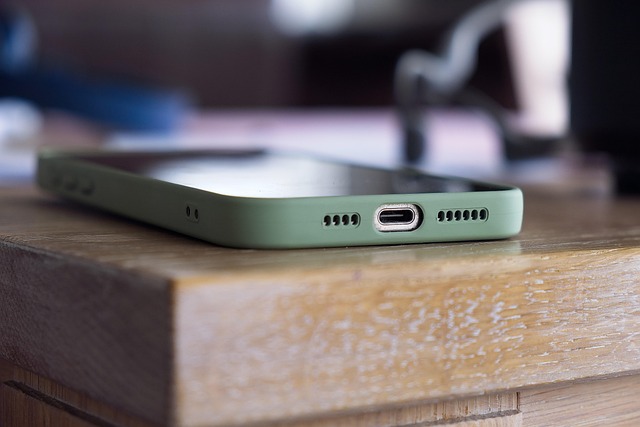
- 캡처하고 싶은 화면에서 전원 버튼과 볼륨 작게 버튼을 동시에 1초간 눌렀다가 떼기
- 화면이 ‘찰칵’ 하며 캡처됨 → 하단에 미리보기 썸네일 표시
💡 잘 안될 경우: 버튼을 동시에 짧게 눌러야 하며, 길게 누르면 전원 메뉴가 뜰 수 있음
✋ 손날 캡처 방법 (손바닥 스와이프)
일부 갤럭시 모델은 화면 위를 손날로 쓸듯이 쓸어 넘기면 캡처가 가능합니다.
📱 설정 방법:
- [설정] → [유용한 기능] → [모션 및 제스처]
- ‘손바닥으로 스와이프하여 캡처’ 기능 켜기
- 캡처할 화면에서 손날을 화면 가장자리에서 왼쪽 또는 오른쪽으로 쓸듯이 밀기
💡 이 기능이 없거나 안 될 경우 모델이 지원하지 않거나 설정이 꺼져 있을 수 있습니다.
📜 스크롤 캡처 (긴 화면 캡처)
웹페이지, 카카오톡 대화처럼 한 번에 안 보이는 긴 화면도 캡처할 수 있습니다.
📱 방법:
- 일반 캡처(버튼 또는 손날) 진행
- 하단에 뜨는 ‘아래 화살표(↓)’ 또는 ‘스크롤 캡처’ 버튼 누르기
- 원하는 만큼 자동으로 아래로 스크롤하며 캡처됨
- 완성된 긴 이미지 저장
💡 스크롤 캡처는 일부 앱(보안 앱, 영상 앱 등)에선 작동하지 않을 수 있습니다.
🖼 캡처 이미지 저장 위치
- 기본 저장 경로: 갤러리 > 스크린샷
- 또는 파일 관리 앱 → 내부 저장소 > DCIM > Screenshots 폴더 확인
캡처 후 바로 편집하거나 공유도 가능하며, 최근 갤럭시는 ‘캡처 후 자동 편집’ 기능도 지원됩니다.
🛠 캡처 안 될 때 체크사항
- 손날 캡처 설정이 꺼져 있는지 확인
- 버튼이 동시에 눌리지 않았는지 확인
- 일부 앱에서는 보안 설정으로 캡처 차단되어 있을 수 있음
- 설정 → 보조 기능 → 터치 상호작용 메뉴 확인도 추천
📣 마무리
지금까지 갤럭시 캡처방법을 총정리해드렸습니다.
가장 기본적인 버튼 캡처부터, 손날 제스처, 스크롤 캡처까지 모두 익혀두면 언제 어디서든 원하는 화면을 간편하게 저장할 수 있어요.
반응형