반응형

카톡 PC버전 다운로드 – 집·사무실에서 더 편하게 카카오톡 이용하기
요즘 집이나 사무실에서 노트북, 데스크탑으로 채팅이나 파일 주고받는 경우가 많죠. 그래서 카톡 PC버전 다운로드 방법과 설치 팁, 장단점까지 하나로 정리했습니다. “카톡 PC버전 다운로

드” 키워드를 중심으로 설명드릴게요.
1. 왜 카톡 PC버전 다운로드해야 할까?
모바일만으로 채팅을 하다 보면 작은 화면이나 키보드 입력이 불편할 수 있어요. 카톡 PC버전 다운로드 하면 다음과 같은 장점이 있습니다:
- 키보드와 마우스로 빠르게 채팅 가능
- 대용량 파일(문서·사진)도 PC에서 직접 전송 가능
- 모바일과 메시지가 실시간 동기화되어 “갑자기 모바일로 옮겨야 한다”는 번거로움 없음
- 사무실이나 재택근무 중에도 카톡을 놓치지 않고 이용 가능
이처럼 효율성이 높아지므로 카톡 PC버전 다운로드는 많은 사용자에게 유용합니다.
2. 카톡 PC버전 다운로드 방법
아래는 간단한 카톡 PC버전 다운로드 및 설치 절차입니다
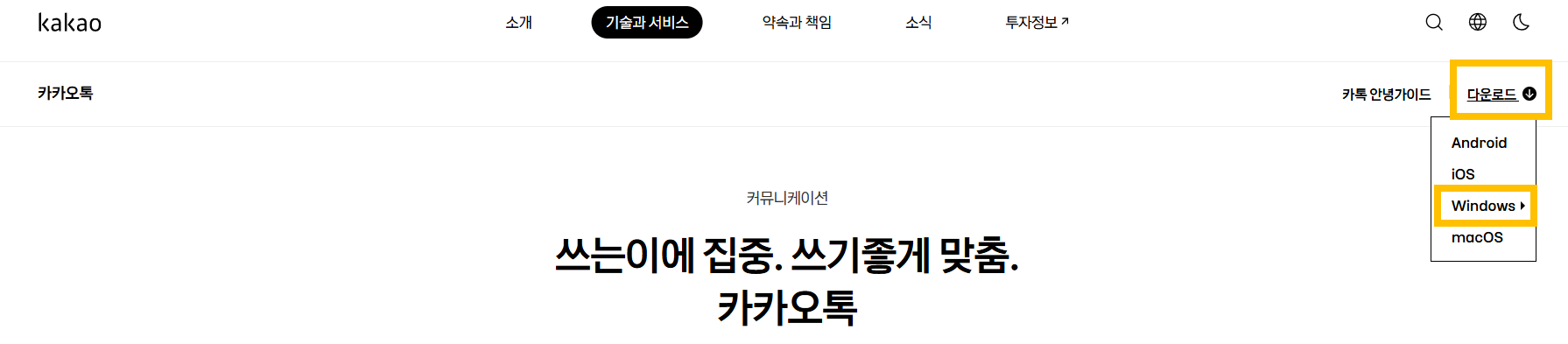
- 공식 홈페이지 혹은 앱스토어 검색창에 ‘카카오톡’ 입력
- PC 운영체제(Windows 또는 macOS)에 맞는 설치 파일 선택
- 설치 파일 다운로드 → 실행 → 설치 완료
- 모바일 카카오톡에서 PC 로그인용 QR코드 혹은 계정 인증 진행
- 로그인 완료 후 PC에서 카톡 사용 시작
이처럼 간단히 카톡 PC버전 다운로드해서 설치할 수 있어요.
3. 유의사항 및 팁
- 카톡 PC버전 다운로드 시 반드시 공식 경로(공식 홈페이지 또는 마이크로소프트 스토어 등)를 이용해야 악성코드 위험이 낮습니다.
- PC버전 사용 중에는 보안 설정이 중요합니다. 예: 화면 잠금, 로그아웃 관리, 2단계 인증 등
- 모바일과 동시에 로그인 시 동기화 문제가 생길 수 있으니, 계정 설정에서 로그인 관리 메뉴를 확인하세요.
- PC에서 알림이 너무 많이 울리면 집중이 흐트러질 수 있으니, 카톡 PC버전 다운로드 후 설정에서 알림을 적절히 조정하세요.



4. 카톡 PC버전 다운로드 후 활용 꿀팁
- 업무 중 문서·사진을 친구나 동료에게 전송할 때: 모바일보다 PC에서 바로 드래그 앤 드롭으로 처리
- 다중 채팅방을 띄워놓고 키보드로 빠르게 답변 가능
- 집에서 영화나 쇼핑을 보다가 카톡 알림이 나오면 PC화면에서 바로 확인 가능
- 화면이 넓은 만큼 채팅 기록이나 파일 공유 이력이 한눈에 보여 “지난 대화 다시 보기”가 편리합니다
이처럼 “한번 카톡 PC버전 다운로드하고 나면” 생활이 더 편해질 수 있어요.



5. 마무리 정리
“카톡 PC버전 다운로드”는 단순히 설치 하나가 아니라, 모바일 중심의 채팅 환경을 PC까지 확장해 효율성과 사용성을 높이는 방법입니다.
모바일에서만 카카오톡을 사용하시던 분이라면 이번 기회에 꼭 카톡 PC버전 다운로드하고, 키보드와 마우스로 더 자유롭게 소통해보세요.
설치 후에는 알림 설정·보안 설정 등을 잊지 마시고, 필요하다면 파일 전송이나 채팅창 정리 같은 추가 기능도 익혀두면 더욱 좋습니다.
반응형