반응형

팟플레이어 다운로드 – 간편하게 설치하고 바로 사용하기
컴퓨터로 동영상이나 영화, 드라마, 4K 영상까지 볼 때 “ 팟플레이어 다운로드 ”는 가장 먼저 떠오르는 키워드입니다. 고화질 영상 재생, 다양한 코덱 지원, 가벼운 설치파일까지 갖춘 프로그램이기 때문에 이번 기회에 팟플레이어 다운로드 방법과 설치 후 활용 팁을 알아두면 유용합니다.
✅ 왜 팟플레이어 다운로드 해야 하나?
- “ 팟플레이어 다운로드 ”를 하면 Windows PC에서 거의 모든 영상 포맷(AVI, MKV, MP4, WMV, FLV 등)을 원활하게 재생할 수 있습니다.
- 4K 영상 및 HDR, VR 영상까지 지원되면서 “ 팟플레이어 다운로드 ” 선택이 영상 감상 환경을 크게 향상시켜 줍니다.
- 설치도 간단해서 “ 팟플레이어 다운로드 ” 후 몇 분이면 바로 사용 가능하며, 광고나 불필요한 번들 프로그램 없이 비교적 깔끔하게 이용할 수 있다는 평가가 많습니다.
📝 팟플레이어 다운로드 및 설치 방법
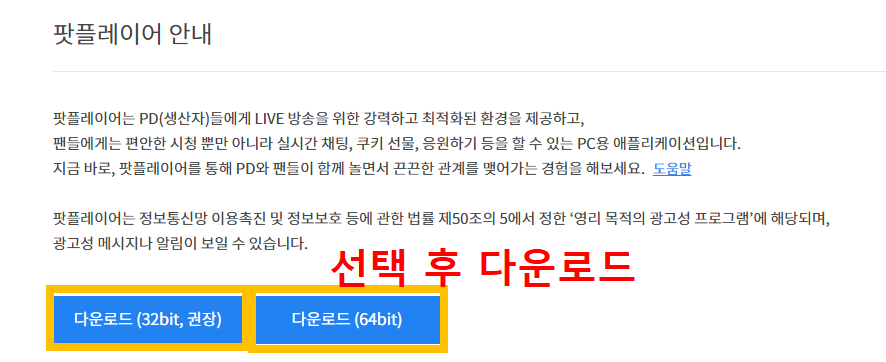
아래는 안전하게 “ 팟플레이어 다운로드 ”를 진행하는 절차입니다:
- 공식 사이트 또는 신뢰할 수 있는 다운로드 페이지에 접속합니다. 예컨대 PotPlayer 공식 페이지에서는 Windows 7/8/10/11을 위한 32비트/64비트 설치파일을 제공합니다.
- 자신의 운영체제(32비트 또는 64비트)를 확인한 뒤 설치파일을 다운로드 합니다. “ 팟플레이어 다운로드 ” 시에는 반드시 버전을 확인하세요.
- 다운로드 완료 후 파일을 실행하고 설치 마법사의 지시에 따라 진행합니다. 설치 옵션 중 원하지 않는 툴바나 추가 프로그램이 있는지 확인하고 체크 해제하는 것이 좋습니다.
- 설치 완료 후 팟플레이어를 실행하고, 영상이 정상 재생되는지 테스트해 봅니다. 이렇게 하면 “ 팟플레이어 다운로드 ” 후 바로 사용 준비가 완료됩니다.


🔍 팟플레이어 주요 기능 & 활용 팁
- 영상·음악 파일 포맷을 매우 다양하게 지원하므로 “ 팟플레이어 다운로드 ” 후 별도의 코덱 설치 없이도 대부분의 파일이 재생됩니다.
- 자막(.smi, .ass, .srt) 지원이 강력하며, 자막 싱크 조정, 자막 스타일 변경 등이 가능합니다. 특히 “ 팟플레이어 다운로드 ” 후 자막 옵션을 잘 설정해 두면 감상 환경이 크게 좋아집니다.
- 영상 캡처, 장면 저장, 구간 반복 등의 부가 기능도 제공되어 단순히 영화를 보는 것 외에도 활용성이 높습니다.
- 설정 메뉴에서 사용자화 기능을 잘 활용하면 인터페이스를 본인 취향대로 바꿀 수 있어 “ 팟플레이어 다운로드 ”만큼 설치 후 설정이 중요합니다.



⚠️ 팟플레이어 다운로드 할 때 주의할 점
- “ 팟플레이어 다운로드 ” 시 비공식 사이트나 광고 다운로드 링크는 피해야 합니다. 악성코드 포함 가능성이 있으므로 공식 또는 신뢰된 자료실을 이용하세요.
- 설치 과정에서 묻지 않은 추가 소프트웨어나 툴바가 포함될 수 있으니 체크박스를 잘 확인하고 필요 없는 항목은 해제하세요.
- 사용 중 문제가 발생할 경우 버전을 확인하고 최신 업데이트가 있는지 체크하세요. “ 팓플레이어 다운로드 ” 후 버전이 오래된 상태면 일부 파일 재생이 안될 수도 있습니다.
- Mac 시스템에서는 공식적으로 지원되지 않거나 제한적일 수 있으므로 Windows PC 환경에서 사용하는 것이 권장됩니다.


📌 마무리 정리
결국 “ 팟플레이어 다운로드 ”는 동영상 감상 환경을 크게 개선할 수 있는 선택입니다. 가볍고 강력한 미디어 플레이어를 찾고 있다면, 위에서 안내드린 “ 팟플레이어 다운로드 ” 및 설치‑활용 팁을 참고해보세요. 설치 후 사용자 설정만 조금 더 신경 쓰면, 영상 라이프가 한층 업그레이드 됩니다.
반응형