
ipTIME 공유기 설치방법 – 누구나 쉽게 따라 할 수 있는 완벽 가이드
집이나 사무실에서 안정적인 인터넷 환경을 구축하기 위해 많은 분들이 ipTIME 공유기 설치방법을 찾고 있습니다. 복잡해 보이지만 실제로는 단계별로 따라만 하면 누구나 쉽게 설치할 수 있습니다. 이 글에서는 처음 공유기를 설치하는 분들도 이해할 수 있도록, ipTIME 공유기 설치방법을 차근차근 설명드리겠습니다.
✅ ipTIME 공유기 설치 전 준비물 체크
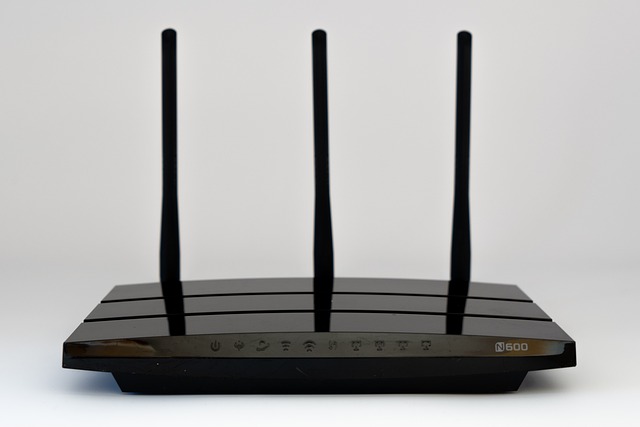
- ipTIME 공유기 본체
- 전원 어댑터
- 인터넷 회선 (모뎀 또는 벽에서 나오는 랜선)
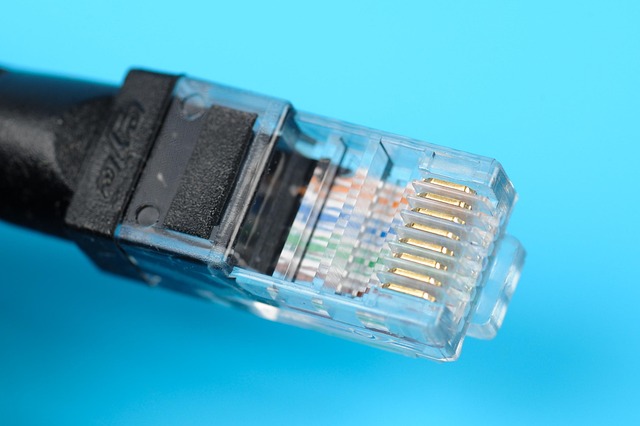
- 랜 케이블
- PC 또는 스마트폰 (초기 설정용)
이 준비물이 모두 갖춰졌다면 이제부터 본격적인 ipTIME 공유기 설치방법을 시작합니다.


🛠️ ipTIME 공유기 설치방법 – 물리적 연결
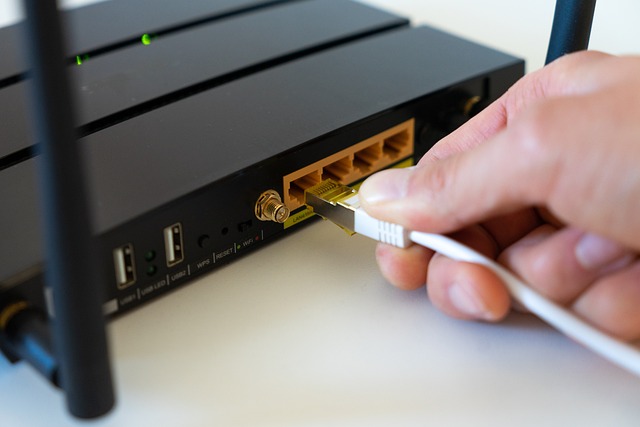
- 인터넷 선을 ipTIME 공유기 뒷면의 WAN 포트(보통 파란색)에 연결합니다.
- 공유기 전원을 연결하고 전원을 켭니다.
- PC 또는 노트북을 사용하는 경우, LAN 포트와 컴퓨터를 랜 케이블로 연결합니다.
- 스마트폰은 나중에 Wi‑Fi 연결을 통해 설정할 수 있습니다.
이 단계만으로도 유선 인터넷 연결이 가능하며, 무선 설정은 다음 단계에서 진행됩니다.



🌐 ipTIME 공유기 설치방법 – 관리자 페이지 접속
- 브라우저 주소창에 192.168.0.1 을 입력하고 접속합니다.
- 기본 아이디와 비밀번호는 대부분 “admin”입니다.
- 관리자 페이지에 접속하면 설정 마법사가 자동으로 실행되거나 수동으로 설정할 수 있습니다.
ipTIME 공유기 설치방법 중 가장 중요한 단계로, 네트워크 이름 및 비밀번호, 보안 설정 등을 여기서 진행하게 됩니다.


📶 ipTIME 공유기 설치방법 – Wi‑Fi 설정
- 무선 설정/보안 메뉴로 이동합니다.
- 네트워크 이름(SSID)을 설정합니다. 예: MyHome_WiFi
- 암호 설정은 반드시 복잡하게 구성해 무단 접속을 방지합니다.
- WPA2 또는 WPA3 보안 방식을 선택하면 안전합니다.
- 설정을 저장하면 무선 Wi‑Fi 사용이 가능합니다.
ipTIME 공유기 설치방법에서 이 단계는 무선 연결의 핵심입니다. 설정 후에는 스마트폰이나 노트북에서 새로운 네트워크에 연결해 확인해보세요.


🔐 ipTIME 공유기 설치방법 – 보안 강화
- 기본 로그인 계정은 반드시 변경하세요.
- 관리자 설정 메뉴에서 새로운 ID와 비밀번호를 설정합니다.
- 펌웨어 업데이트를 정기적으로 진행하면 보안에 좋습니다.
많은 사람들이 이 부분을 놓치지만, ipTIME 공유기 설치방법에서 보안은 반드시 확인해야 할 중요한 요소입니다.
⚠️ ipTIME 공유기 설치 중 문제 해결 팁
- 접속이 안 된다면 케이블 연결 상태 확인
- 관리자 페이지가 열리지 않으면 기본 게이트웨이 주소 확인
- Wi‑Fi 신호가 약하면 공유기 위치 조정
- 인터넷이 끊기면 공유기를 재부팅하거나 초기화 진행
이러한 문제 상황에서도 당황하지 말고, 위에서 안내한 ipTIME 공유기 설치방법을 다시 확인해보면 대부분 해결됩니다.



✅ 마무리 – ipTIME 공유기 설치방법으로 완성하는 우리 집 인터넷
ipTIME 공유기 설치방법은 복잡하지 않으며, 누구나 10분 안에 설정을 완료할 수 있습니다. 물리적 연결부터 무선 설정, 관리자 보안까지 단계별로 차근차근 진행하면 안정적인 인터넷 환경을 구축할 수 있습니다.
오늘 바로 ipTIME 공유기 설치에 도전해보세요. 안정적인 속도와 뛰어난 커버리지로, 스마트폰·TV·노트북 등 다양한 기기를 동시에 연결해도 문제없는 쾌적한 환경을 경험할 수 있습니다.